Kostenloser Online-Bildausschneider: Fotos sofort ohne Uploads zuschneiden
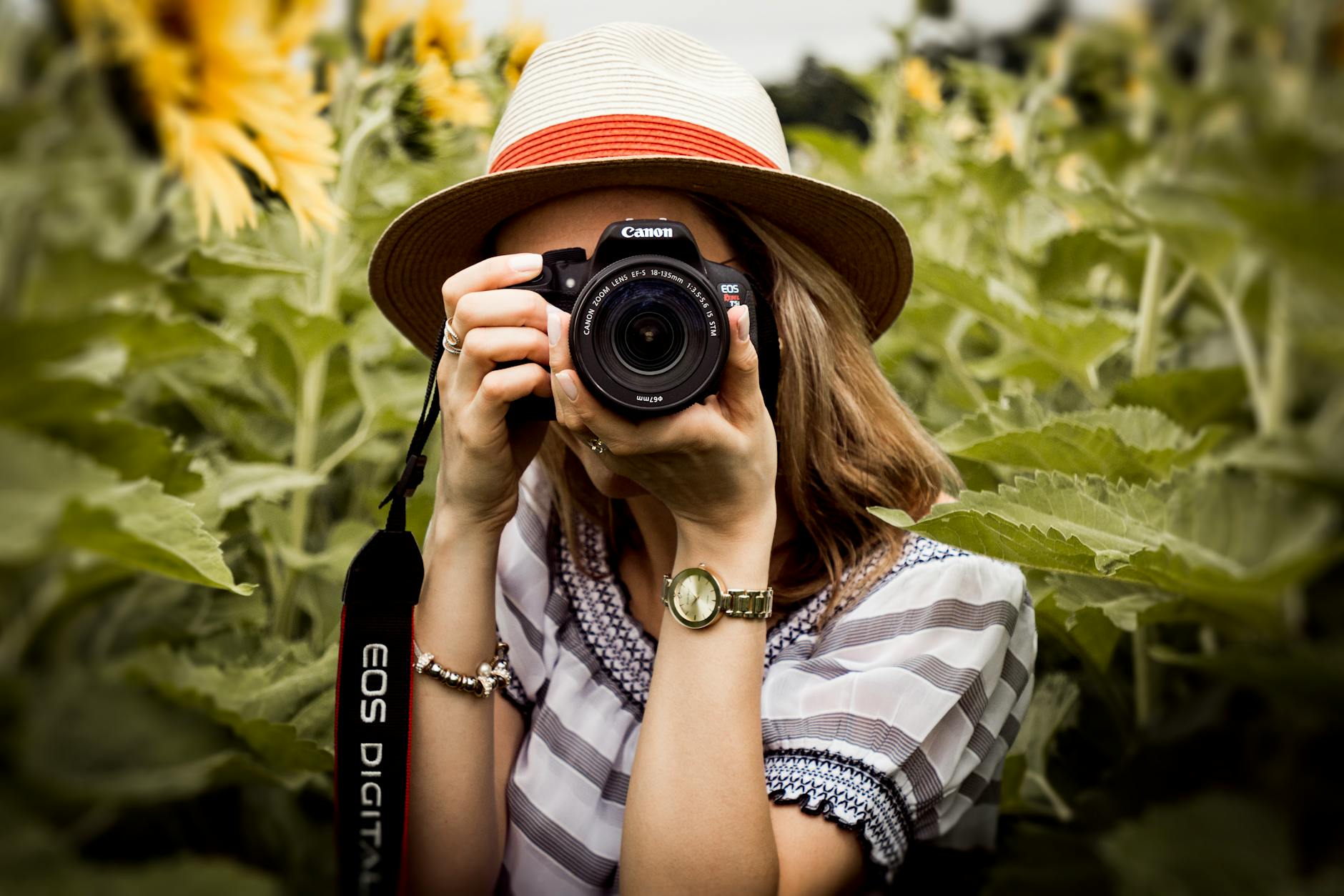
📷 Andrew Neel / PexelsKostenloser Online-Bildausschneider: Fotos sofort ohne Uploads zuschneiden
Bilder direkt im Browser zuschneiden -- keine Uploads, keine Konten, kein Warten. Erfahren Sie, wie clientseitiges Zuschneiden funktioniert, warum es Ihre Privatsphäre schützt, und wie Sie für jede Plattform das richtige Seitenverhältnis treffen.
Warum Zuschneiden die am meisten unterschätzte Fotobearbeitung ist
Sie können 20 Minuten damit verbringen, Belichtung, Farbkorrektur und Schärfe anzupassen -- und dann verändert ein einziger gut platzierter Ausschnitt das Foto vollständig. Zuschneiden ist die Bearbeitung, die die meisten Menschen zuletzt durchführen und am wenigsten darüber nachdenken, aber es ist oft die wichtigste.
Ob Sie einen Screenshot für eine Slack-Nachricht trimmen, ein Profilbild vorbereiten oder ein Bild auf das erforderliche Verhältnis einer bestimmten Plattform anpassen müssen -- Sie benötigen ein schnelles, unkompliziertes Zuschneidewerkzeug.
Die meisten Online-Bildtools erforderten früher, dass Sie Ihre Datei auf einen Server hochladen, auf die Verarbeitung warten und das Ergebnis herunterladen. Dieser Workflow war vor einem Jahrzehnt sinnvoll. Heute können moderne Browser das vollständig lokal erledigen -- was besser für Geschwindigkeit, Privatsphäre und Einfachheit ist.
Probieren Sie unseren Bildausschneider für ein clientseitiges Zuschneideerlebnis, das Ihre Dateien nie auf einem Server berührt.
Wie clientseitiges Bildzuschneiden funktioniert
Wenn Sie ein Bild in einem browserbasierten Ausschneider öffnen, liest der Browser die Datei mithilfe der File API direkt von Ihrer Festplatte in den Speicher. Das Bild wird auf einem HTML5-Canvas-Element gerendert, und die gesamte Zuschneideberechnung -- Koordinatenberechnung, Zeichnen des Auswahlrechtecks und Export des Ergebnisses -- erfolgt über JavaScript, das lokal auf Ihrem Gerät ausgeführt wird.
Zu keinem Zeitpunkt reist Ihre Datei über ein Netzwerk. Das Ergebnis wird ebenfalls lokal generiert und direkt aus dem Speicher auf Ihre Festplatte heruntergeladen.
Dieser Ansatz hat drei konkrete Vorteile:
Geschwindigkeit. Keine Upload-Zeit, keine Server-Queue, kein Download-Warten. Das Zuschneiden geschieht in Millisekunden.
Privatsphäre. Ihre Fotos verlassen Ihr Gerät nicht. Das ist wichtiger, als die meisten Menschen erkennen -- gängige Cloud-Tools speichern hochgeladene Dateien auf Servern, manchmal für Aufbewahrungszeiträume von Monaten.
Offline-Fähigkeit. Sobald die Seite geladen ist, benötigen Sie keine Internetverbindung, um Bilder zuzuschneiden.
Seitenverhältnisse verstehen
Ein Seitenverhältnis ist die proportionale Beziehung zwischen Breite und Höhe eines Bildes. Ein 1920x1080-Pixel-Bild und ein 640x360-Pixel-Bild haben beide ein 16:9-Seitenverhältnis -- das Verhältnis, nicht die Pixelanzahl, definiert die Form.
Häufige Seitenverhältnisse und ihre Verwendung
| Seitenverhältnis | Typische Verwendung |
|---|---|
| 1:1 (quadratisch) | Instagram-Feed, Profilbilder, Thumbnails |
| 4:3 | Traditionelle Fotoprints, Präsentationen |
| 16:9 | YouTube-Thumbnails, Desktop-Hintergrundbilder, Video |
| 4:5 | Instagram-Hochformat-Beiträge (gut im Feed) |
| 9:16 | Instagram Stories, TikTok, Reels, Shorts |
| 2:3 | Pinterest-Pins, Hochformat-Fotodrucke |
| 1.91:1 | Twitter/X-Link-Vorschauen, Facebook Open Graph |
| 3:2 | Standard-DSLR-Fotoformat (24x36mm Sensor) |
Social-Media-Zuschneide-Spickzettel
- Feed quadratisch: 1080x1080 px (1:1)
- Feed Hochformat: 1080x1350 px (4:5) -- nimmt mehr vertikalen Platz ein, oft mehr Engagement
- Feed Querformat: 1080x566 px (1.91:1)
- Stories / Reels: 1080x1920 px (9:16)
- Profilbild: Wird als Kreis angezeigt, beginnen Sie mit einem quadratischen Ausschnitt
Twitter / X
- Tweet-Bild (einzeln): 1600x900 px (16:9)
- Profilbild: 400x400 px (1:1)
- Header / Banner: 1500x500 px (3:1)
- Link-Vorschaukarte: 1200x628 px (1.91:1)
- Beitragsbild: 1200x627 px (1.91:1)
- Profilbild: 400x400 px (1:1)
- Titelbild: 1584x396 px (4:1)
- Artikeltitelbild: 1200x644 px
YouTube
- Thumbnail: 1280x720 px (16:9) -- Mindestbreite 640px
- Kanalkunst / Banner: 2560x1440 px, Sicherheitszone 1546x423 px
- Beitragsbild: 1200x630 px
- Profilbild: 170x170 px auf Desktop, 128x128 auf Mobilgeräten
- Titelbild: 851x315 px
- Story: 1080x1920 px (9:16)
Praktische Tipps zum Zuschneiden
1. Drittelregel anwenden
Schalten Sie den Rasterüberlager in Ihrem Ausschneider ein. Die Drittelregel teilt den Rahmen in ein 3x3-Raster. Das Platzieren Ihres Hauptmotivs an einem der vier Schnittpunkte (statt genau in der Mitte) schafft eine dynamischere und visuell interessantere Komposition.
2. Bei Gesichtern eng zuschneiden
Für Porträt- und Profilbilder schneiden Sie enger zu, als Sie denken. Wenn ein Gesicht im Bild klein ist, gehen Gesichtszüge verloren -- besonders bei den kleinen Anzeigeformaten, die die meisten Plattformen für Profilbilder verwenden.
3. Die Ränder prüfen
Scannen Sie alle vier Ränder, bevor Sie den Ausschnitt abschließen. Suchen Sie nach teilweise abgeschnittenen Objekten, die das Auge zum Rand ziehen.
4. Vor dem Zuschneiden begradigen
Wenn Ihr Bild einen leicht schiefen Horizont hat, korrigieren Sie die Rotation vor dem Zuschneiden.
5. Wenn möglich nicht-destruktiv arbeiten
Wenn Sie ein Original bearbeiten, behalten Sie die Quelldatei intact. Exportieren Sie den Ausschnitt als separate Datei.
Vergleich von Zuschneidoptionen: Online vs. Desktop vs. Mobil
Online-browserbasierte Ausschneider
Vorteile:
- Keine Installation erforderlich
- Funktioniert auf jedem Gerät mit einem Browser
- Clientseitige Tools halten Ihre Dateien privat
- Sofortig -- kein Kontoentstehung, keine Warteliste
- Kostenlos
Nachteile:
- Eingeschränkte Funktionen im Vergleich zu dedizierter Desktop-Software
- Keine Stapelverarbeitung
- Große Dateien (20+ MB RAW-Dateien) können im Browser langsam sein
- Meist keine RAW-Bildformate unterstützt
Häufige Zuschneide-Fehler und wie man sie vermeidet
Zu viel aus einer niedrig aufgelösten Quelle ausschneiden
Wenn Sie mit einem 1200x900 px großen Bild beginnen und auf einen 200x200 px-Bereich zuschneiden, ist der exportierte Ausschnitt bei 200x200 in Ordnung -- aber wenn Sie ihn dann bei 800x800 auf einer Website verwenden möchten, wird er verschwommen aussehen.
Schräge Bilder ohne vorherige Begradigung zuschneiden
Ein schiefer Horizont ist ablenkend und sieht normalerweise aus wie ein Versehen.
Sicherheitszonen in sozialen Medien ignorieren
Plattformen wie Instagram und Facebook zeigen Bilder in verschiedenen Kontexten in unterschiedlichen Größen. Wenn Ihr Haupttext oder -motiv sehr nahe an den Rändern ist, kann es von UI-Elementen abgeschnitten oder verdeckt werden.
JPEG wiederholt über JPEG speichern
Jedes Mal, wenn Sie ein JPEG speichern, wird es neu kodiert und verliert etwas Qualität. Wenn Sie mehrere Ausschnitte oder Anpassungen vornehmen müssen, exportieren Sie jede Version aus dem Original, nicht aus einem zuvor exportierten JPEG.
Fazit
Zuschneiden ist konzeptuell einfach und in der Praxis oft entscheidend. Der richtige Ausschnitt kann eine Komposition straffen, die Aufmerksamkeit auf das Motiv lenken und dasselbe Foto auf völlig unterschiedlichen Plattformen mit unterschiedlichen Formanforderungen funktionieren lassen.
Für schnelles, privates, browserbasiertes Zuschneiden probieren Sie unseren Bildausschneider. Alles wird lokal auf Ihrem Gerät verarbeitet -- keine Uploads, keine Konten, kein Warten.
Verwandte Tools und Ressourcen
- Bildausschneider -- Bilder im Browser zuschneiden
- Bildgrößenänderung -- Bilder auf genaue Maße ändern
- Bildkompressor -- Dateigröße ohne sichtbaren Qualitätsverlust reduzieren
- Bild zu PDF -- Bilder in PDF-Dokumente umwandeln
- Seitenverhältnis-Rechner -- Maße für beliebige Seitenverhältnisse berechnen