Recortador de imágenes en línea gratuito: recorta fotos al instante sin subidas
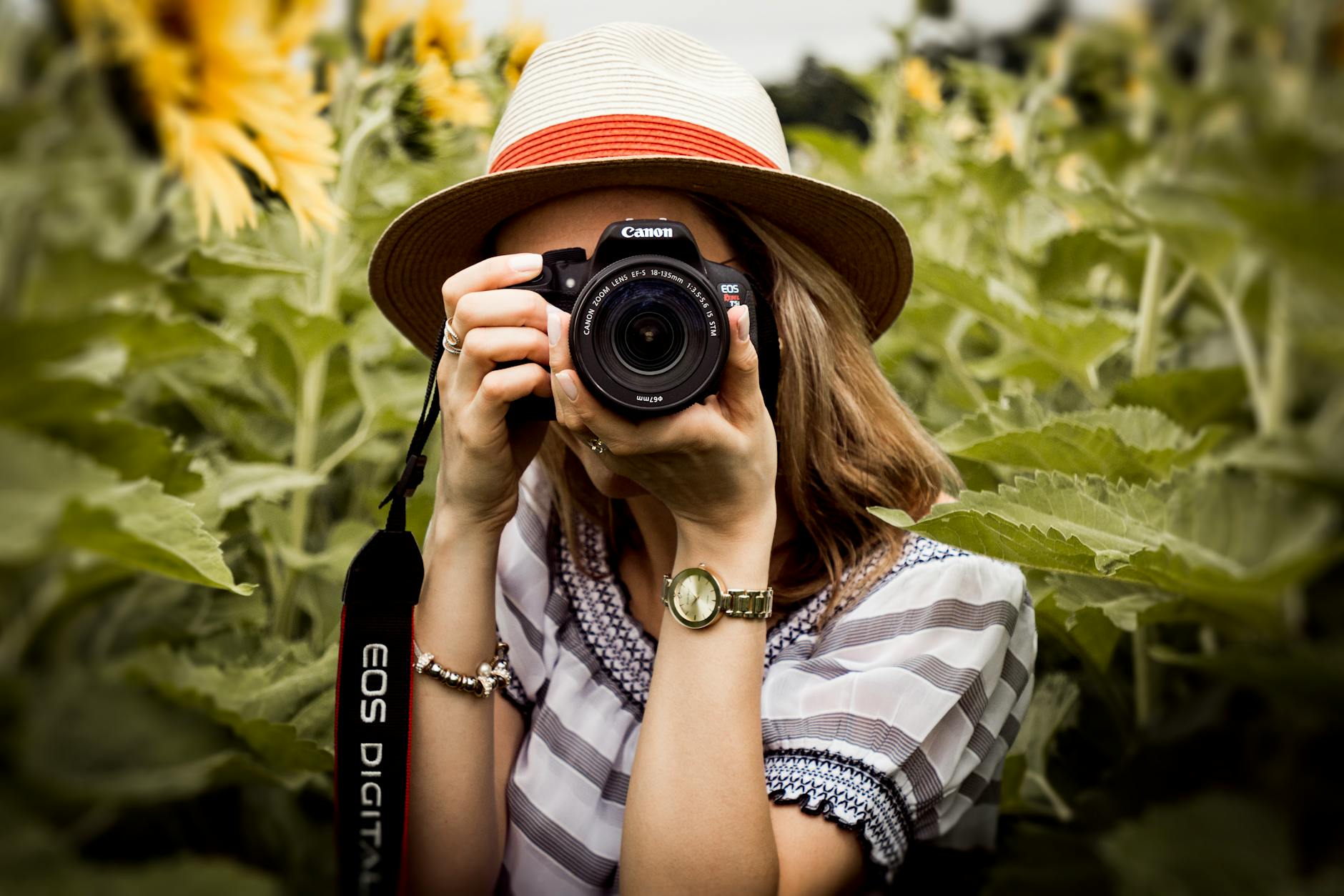
📷 Andrew Neel / PexelsRecortador de imágenes en línea gratuito: recorta fotos al instante sin subidas
Recorta imágenes directamente en tu navegador -- sin subidas, sin cuentas, sin esperas. Aprende cómo funciona el recorte de imágenes del lado del cliente, por qué protege tu privacidad y cómo ajustar las proporciones para cada plataforma.
Por qué el recorte es la edición de fotos más subestimada
Puedes pasar 20 minutos ajustando exposición, gradación de color y nitidez -- y luego un solo recorte bien colocado transforma completamente la foto. El recorte es la edición que la mayoría de las personas hace al final y en la que menos piensa, pero a menudo es la más importante.
Ya sea que estés recortando una captura de pantalla para pegarla en un mensaje de Slack, preparando una foto de perfil, o ajustando una imagen para que encaje en la proporción requerida por una plataforma específica, necesitas una herramienta de recorte que sea rápida y no te complique la vida.
La mayoría de las herramientas de imágenes en línea solían requerir que subas tu archivo a un servidor, esperes el procesamiento y descargues el resultado. Ese flujo de trabajo tenía sentido hace una década. Hoy, los navegadores modernos pueden manejar esto completamente de forma local -- lo que es mejor para la velocidad, la privacidad y la simplicidad.
Prueba nuestro Recortador de Imágenes para una experiencia de recorte del lado del cliente que nunca toca tus archivos en un servidor.
Cómo funciona el recorte de imágenes del lado del cliente
Cuando abres una imagen en un recortador basado en navegador, el navegador lee el archivo directamente desde tu disco a la memoria usando la API de Archivos. La imagen se renderiza en un elemento Canvas HTML5, y todos los cálculos de recorte -- calcular coordenadas, dibujar el rectángulo de selección y exportar la salida -- se realizan usando JavaScript que se ejecuta localmente en tu dispositivo.
En ningún momento tu archivo viaja por una red. El resultado también se genera localmente y se descarga directamente desde la memoria a tu disco.
Este enfoque tiene tres ventajas concretas:
Velocidad. No hay tiempo de subida, cola de servidor ni espera de descarga. El recorte ocurre en milisegundos.
Privacidad. Tus fotos nunca salen de tu dispositivo. Esto importa más de lo que la gente se da cuenta -- las herramientas cloud comunes almacenan archivos subidos en servidores, a veces durante períodos de retención medidos en meses.
Capacidad sin conexión. Una vez cargada la página, no necesitas conexión a Internet para recortar imágenes.
Entendiendo las proporciones de aspecto
Una proporción de aspecto es la relación proporcional entre el ancho y el alto de una imagen. Una imagen de 1920x1080 píxeles y una de 640x360 píxeles tienen ambas una proporción 16:9 -- la proporción, no el número de píxeles, define la forma.
Proporciones de aspecto comunes y dónde usarlas
| Proporción | Uso típico |
|---|---|
| 1:1 (cuadrada) | Feed de Instagram, fotos de perfil, miniaturas |
| 4:3 | Impresiones de fotos tradicionales, presentaciones |
| 16:9 | Miniaturas de YouTube, fondos de escritorio, video |
| 4:5 | Publicaciones verticales de Instagram (funciona bien en el feed) |
| 9:16 | Stories de Instagram, TikTok, Reels, Shorts |
| 2:3 | Pines de Pinterest, impresiones de fotos verticales |
| 1.91:1 | Vistas previas de enlaces de Twitter/X, Open Graph de Facebook |
| 3:2 | Proporción de foto estándar de DSLR (sensor 24x36mm) |
Hoja de referencia de recorte para redes sociales
- Feed cuadrado: 1080x1080 px (1:1)
- Feed vertical: 1080x1350 px (4:5) -- ocupa más espacio vertical, a menudo más engagement
- Feed horizontal: 1080x566 px (1.91:1)
- Stories / Reels: 1080x1920 px (9:16)
- Foto de perfil: Se muestra como círculo, comienza con un recorte cuadrado
Consejo: Instagram comprime las imágenes agresivamente. Comienza con la resolución más alta que tengas.
Twitter / X
- Imagen en tweet (única): 1600x900 px (16:9)
- Foto de perfil: 400x400 px (1:1)
- Encabezado / banner: 1500x500 px (3:1)
- Tarjeta de vista previa de enlace: 1200x628 px (1.91:1)
- Imagen de publicación: 1200x627 px (1.91:1)
- Foto de perfil: 400x400 px (1:1)
- Foto de portada: 1584x396 px (4:1)
- Portada de artículo: 1200x644 px
YouTube
- Miniatura: 1280x720 px (16:9) -- ancho mínimo 640px
- Arte del canal / banner: 2560x1440 px, zona segura 1546x423 px
- Imagen de publicación: 1200x630 px
- Foto de perfil: 170x170 px en escritorio, 128x128 en móvil
- Foto de portada: 851x315 px
- Historia: 1080x1920 px (9:16)
Consejos prácticos para recortar
1. Usar la regla de los tercios
Activa la superposición de cuadrícula de tu recortador si la tiene. La regla de los tercios divide el encuadre en una cuadrícula 3x3. Colocar tu sujeto principal en uno de los cuatro puntos de intersección (en lugar de exactamente en el centro) crea una composición más dinámica y visualmente interesante.
2. Recortar cerca de las caras
Para retratos y fotos de perfil, recorta más cerca de lo que crees que deberías. Cuando una cara es pequeña en el encuadre, los rasgos faciales se pierden -- especialmente en los pequeños tamaños de visualización que la mayoría de las plataformas usan para imágenes de perfil.
3. Revisar los bordes
Antes de finalizar un recorte, escanea los cuatro bordes. Busca objetos parcialmente recortados que atraigan el ojo hacia el borde.
4. Enderezar antes de recortar
Si tu imagen tiene un horizonte ligeramente inclinado, corrige la rotación antes de recortar.
5. Trabajar de forma no destructiva cuando sea posible
Si estás editando un original, mantén el archivo fuente intacto. Exporta tu recorte como un archivo separado.
Comparación de opciones de recorte: En línea vs. Escritorio vs. Móvil
Recortadores en línea basados en navegador
Ventajas:
- No requiere instalación
- Funciona en cualquier dispositivo con navegador
- Las herramientas del lado del cliente mantienen tus archivos privados
- Instantáneo -- sin creación de cuentas, sin listas de espera
- Gratuito
Desventajas:
- Funciones limitadas en comparación con software de escritorio dedicado
- Sin procesamiento por lotes
- Los archivos grandes (20+ MB de archivos RAW) pueden ser lentos en el navegador
- Sin soporte para formatos de imagen RAW en la mayoría de los casos
Errores comunes de recorte y cómo evitarlos
Recortar demasiado de una fuente de baja resolución
Si empiezas con una imagen de 1200x900 px y la recortas a una región de 200x200 px, el recorte exportado está bien a 200x200 -- pero si intentas usarla a 800x800 en un sitio web, parecerá borrosa.
Recortar imágenes inclinadas sin enderezar primero
Un horizonte inclinado es distractor y generalmente parece un accidente.
Ignorar las zonas seguras en publicaciones de redes sociales
Plataformas como Instagram y Facebook muestran imágenes en diferentes tamaños en diferentes contextos. Si tu texto principal o sujeto está muy cerca de los bordes, puede quedar cortado o cubierto por elementos de la interfaz.
Guardar JPEG sobre JPEG repetidamente
Cada vez que guardas un JPEG, se recodifica y pierde una pequeña cantidad de calidad. Si necesitas hacer múltiples recortes o ajustes, exporta cada versión desde el original.
Conclusión
El recorte es simple en concepto y a menudo crucial en la práctica. El recorte correcto puede refinar una composición, dirigir la atención hacia el sujeto, y hacer que la misma foto funcione en plataformas completamente diferentes con diferentes requisitos de forma.
Para un recorte rápido, privado y basado en navegador, prueba nuestro Recortador de Imágenes. Procesa todo localmente en tu dispositivo -- sin subidas, sin cuentas, sin esperas.
Herramientas y recursos relacionados
- Recortador de Imágenes -- Recortar imágenes en el navegador
- Redimensionador de Imágenes -- Redimensionar imágenes a dimensiones exactas
- Compresor de Imágenes -- Reducir el tamaño del archivo sin pérdida visible de calidad
- Imagen a PDF -- Convertir imágenes a documentos PDF
- Calculadora de Proporción de Aspecto -- Calcular dimensiones para cualquier proporción de aspecto