無料オンライン画像クロッパー:アップロード不要で写真を即座にトリミング
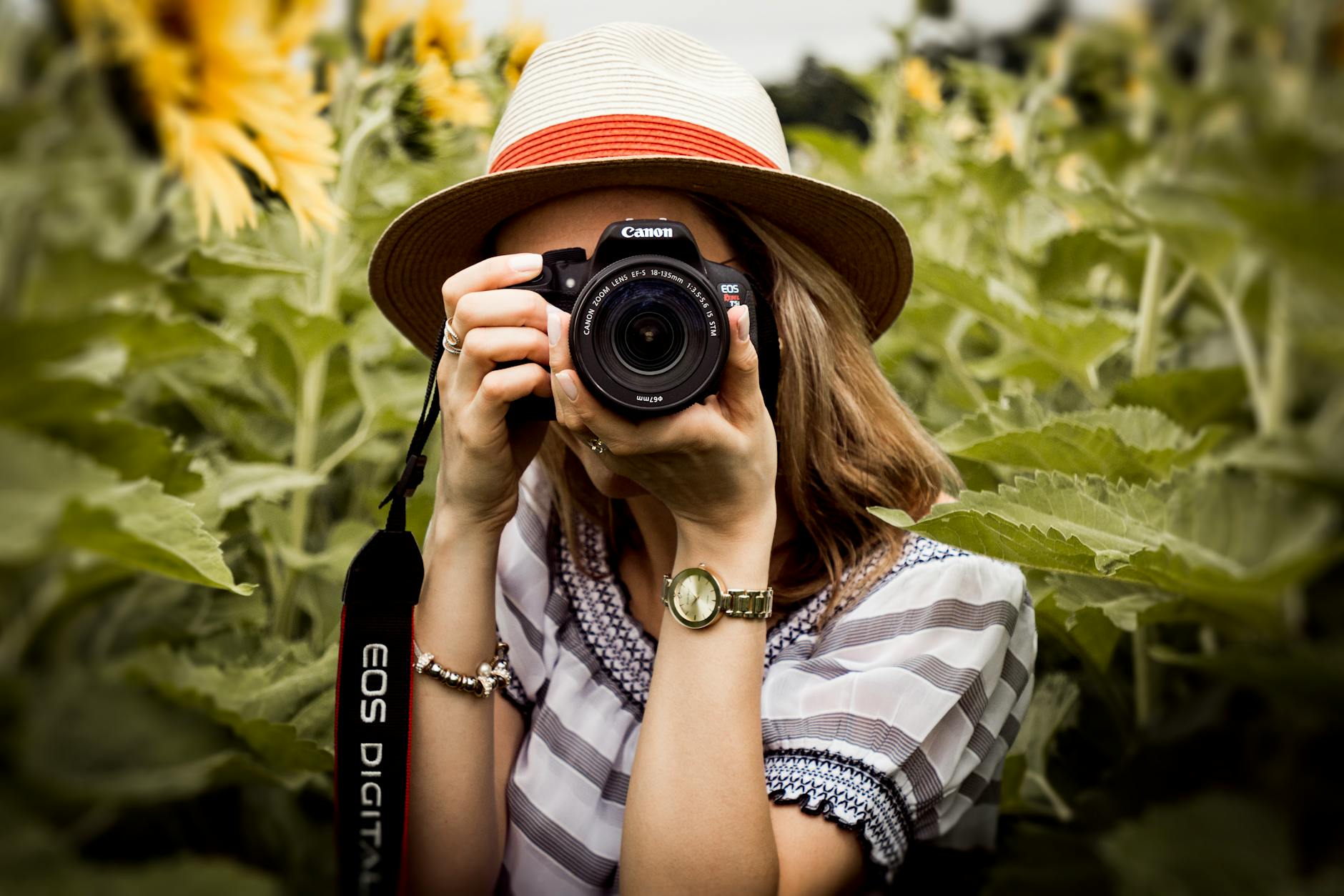
📷 Andrew Neel / Pexels無料オンライン画像クロッパー:アップロード不要で写真を即座にトリミング
ブラウザで直接画像をトリミング — アップロード、アカウント、待機時間なし。クライアントサイドの画像クロッピングがどのように機能するか、プライバシーを保護する理由、あらゆるプラットフォームに最適なアスペクト比の設定方法を学びましょう。
トリミングが最も過小評価されている写真編集である理由
露出、カラーグレーディング、シャープネスを調整するのに20分費やすことができます — そして、その後、1つのよく配置されたクロップが写真を完全に変えてしまいます。トリミングは多くの人が最後に行い、最も考えない編集ですが、しばしば最も重要な編集です。
Slackメッセージに貼り付けるためのスクリーンショットをトリミングするか、プロフィール写真を準備するか、特定のプラットフォームの必要な比率に画像を合わせるかにかかわらず、速くて手間のかからないクロッピングツールが必要です。
ほとんどのオンライン画像ツールは以前、ファイルをサーバーにアップロードし、処理を待ち、結果をダウンロードする必要がありました。そのワークフローは10年前には理にかなっていました。今日、最新のブラウザはこれを完全にローカルで処理できます — これは速度、プライバシー、シンプルさの点でより優れています。
サーバー上でファイルを一切触れないクライアントサイドのクロッピング体験のために、私たちの画像クロッパーをお試しください。
クライアントサイドの画像クロッピングの仕組み
ブラウザベースのクロッパーで画像を開くと、ブラウザはFile APIを使用してディスクから直接メモリにファイルを読み込みます。画像はHTML5 Canvas要素にレンダリングされ、座標の計算、選択矩形の描画、出力のエクスポートなど、すべてのクロップ計算が、デバイス上でローカルに実行されるJavaScriptを使用して行われます。
どの時点でも、ファイルはネットワークを通過しません。結果もローカルで生成され、メモリからディスクに直接ダウンロードされます。
このアプローチには3つの具体的な利点があります:
速度。 アップロード時間、サーバーキュー、ダウンロード待機がありません。クロップはミリ秒で完了します。
プライバシー。 写真がデバイスを離れることはありません。これは人々が気づくよりも重要です — 一般的なクラウドツールは、時に数ヶ月単位で測定される保存期間、サーバーにアップロードされたファイルを保存します。
オフライン機能。 ページが一度読み込まれると、画像をトリミングするためにインターネット接続は必要ありません。
トレードオフは、非常に重い処理(AIベースのインテリジェントトリミングなど)がブラウザではネイティブアプリよりも遅くなる可能性があることです。単純な矩形クロップについては、意味のある違いはありません。
アスペクト比の理解
アスペクト比は画像の幅と高さの比例関係です。1920x1080ピクセルの画像と640x360ピクセルの画像はどちらも16:9のアスペクト比を持っています — ピクセル数ではなく比率が形状を定義します。
特定のアスペクト比にトリミングするとき、選択領域を固定された形状に制約しています。各プラットフォームには独自の要件があるため、これが重要です。
一般的なアスペクト比と使用場面
| アスペクト比 | 典型的な使用 |
|---|---|
| 1:1 (正方形) | Instagramフィード、プロフィール写真、サムネイル |
| 4:3 | 従来の写真印刷、プレゼンテーション |
| 16:9 | YouTubeサムネイル、デスクトップ壁紙、ビデオ |
| 4:5 | Instagramの縦型投稿(フィードでのパフォーマンスが良い) |
| 9:16 | Instagramストーリー、TikTok、リール、Shorts |
| 2:3 | Pinterestピン、縦型写真印刷 |
| 1.91:1 | Twitter/Xリンクプレビュー、FacebookオープングラフΩ |
| 3:2 | 標準DSLRの写真比率(24x36mmセンサー) |
自由形式のトリミング(比率ロックなし)は、最終的なサイズを気にせずに、フレームの特定の部分から端をトリミングしたり、不要な要素を削除したりする場合に便利です。
正しい比率の選択
画像がどこで使われるかから始めましょう。Instagramのフィード投稿として投稿される場合は、クロッピングツールを開く前に1:1と4:5のどちらを使うか決めましょう。YouTubeのサムネイルであれば16:9にロックします。
ソーシャルメディアのクロップチートシート
- フィード正方形: 1080x1080 px (1:1)
- フィード縦型: 1080x1350 px (4:5) -- より多くの画面スペースを占め、エンゲージメントが高い
- フィード横型: 1080x566 px (1.91:1)
- ストーリー / リール: 1080x1920 px (9:16)
- プロフィール写真: 円形で表示されるため、正方形のクロップから始める
ヒント: Instagramは積極的に画像を圧縮します。最高解像度から始めましょう。
Twitter / X
- ツイート内画像(単一): 1600x900 px (16:9)
- プロフィール写真: 400x400 px (1:1)
- ヘッダー / バナー: 1500x500 px (3:1)
- リンクプレビューカード: 1200x628 px (1.91:1)
- 投稿画像: 1200x627 px (1.91:1)
- プロフィール写真: 400x400 px (1:1)
- カバー写真: 1584x396 px (4:1)
- 記事カバー: 1200x644 px
YouTube
- サムネイル: 1280x720 px (16:9) -- 最小幅640px
- チャンネルアート / バナー: 2560x1440 px、セーフゾーン1546x423 px
- 投稿画像: 1200x630 px
- プロフィール写真: デスクトップ170x170 px、モバイル128x128
- カバー写真: 851x315 px
- ストーリー: 1080x1920 px (9:16)
実用的なトリミングのヒント
1. 三分割法を使う
クロッパーにグリッドオーバーレイがあれば有効にしましょう。三分割法はフレームを3x3グリッドに分割します。主要な被写体を4つの交点のいずれかに配置することで(正中央ではなく)、より動的で視覚的に興味深い構図が生まれます。
2. 顔は近くでトリミングする
ポートレートとプロフィール写真には、思っているより近くでトリミングしましょう。顔がフレームで小さいと、特に多くのプラットフォームがプロフィール画像に使用する小さな表示サイズでは、顔の特徴が失われます。
3. 端を確認する
トリミングを確定する前に4つの端すべてを確認しましょう。目を端に引き寄せる部分的にトリミングされた物体を探しましょう。
4. トリミング前に水平を整える
画像にわずかに傾いた地平線や真っすぐでない垂直線がある場合は、トリミング前に回転を修正してください。
5. 可能な限り非破壊的に作業する
原本を編集する場合はソースファイルをそのままにしてください。トリミング結果を別ファイルとしてエクスポートしましょう。
トリミングオプションの比較:オンライン vs. デスクトップ vs. モバイル
オンラインブラウザベースのクロッパー
メリット:
- インストール不要
- ブラウザがある任意のデバイスで動作
- クライアントサイドツールはファイルをプライベートに保つ
- 即座 — アカウント作成、ウェイトリストなし
- 無料
デメリット:
- 専用デスクトップソフトウェアと比較して機能が限られる
- バッチ処理なし
- 大きなファイル(20MB以上のRAWファイル)はブラウザで遅くなる可能性
- ほとんどの場合、RAW画像形式に対応していない
デスクトップソフトウェア(Photoshop、GIMP、Affinity Photo)
メリット:
- 完全な機能セット — 非破壊編集、レイヤー、RAWサポート
- 非常に大きなファイルを効率的に処理
- バッチ処理可能
- オフライン動作
デメリット:
- 有料(Photoshop)、または急な学習曲線(GIMP)
- インストールが必要
- 単純なトリミングには過剰
まとめ
トリミングは概念としてはシンプルですが、実際には重要なことが多いです。適切なトリミングは構図を引き締め、被写体に注目を集め、異なるプラットフォームの異なる形状要件に合わせて同じ写真を使用できるようにします。
手軽でプライベートなブラウザベースのトリミングには、私たちの画像クロッパーをお試しください。デバイス上ですべてをローカルで処理します — アップロード、アカウント、待機なし。