무료 온라인 이미지 크로퍼: 업로드 없이 즉시 사진 자르기
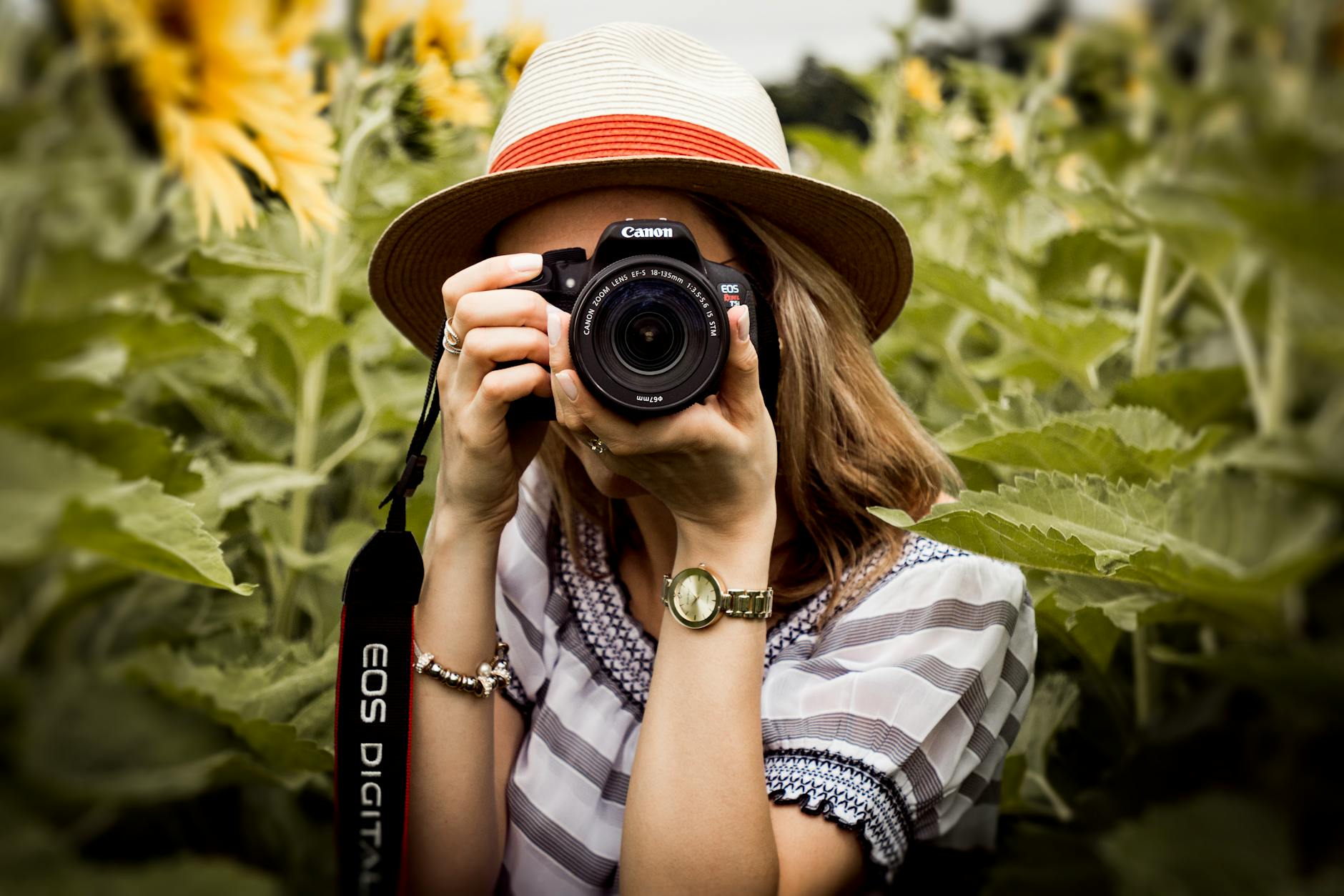
📷 Andrew Neel / Pexels무료 온라인 이미지 크로퍼: 업로드 없이 즉시 사진 자르기
브라우저에서 직접 이미지를 자르세요 — 업로드, 계정, 대기 시간 없이. 클라이언트 사이드 이미지 크롭이 어떻게 작동하는지, 왜 개인 정보를 보호하는지, 그리고 모든 플랫폼에 맞는 비율을 정확히 맞추는 방법을 알아보세요.
자르기가 가장 과소평가된 사진 편집인 이유
노출, 색상 그레이딩, 선명도를 조정하는 데 20분을 보낼 수 있습니다 — 그런 다음 단 하나의 잘 배치된 크롭이 사진을 완전히 변형시킵니다. 자르기는 대부분의 사람들이 마지막에 하고 가장 적게 생각하는 편집이지만, 종종 가장 중요한 편집입니다.
슬랙 메시지에 붙여넣기 위해 스크린샷을 잘라내거나, 프로필 사진을 준비하거나, 특정 플랫폼의 필요한 비율에 맞게 이미지를 맞추어야 할 때 빠르고 번거롭지 않은 크롭 도구가 필요합니다.
대부분의 온라인 이미지 도구는 파일을 서버에 업로드하고, 처리를 기다리고, 결과를 다운로드해야 했습니다. 그 워크플로는 10년 전에는 합리적이었습니다. 오늘날 최신 브라우저는 이것을 완전히 로컬에서 처리할 수 있습니다 — 이는 속도, 개인정보 보호, 단순성 측면에서 더 좋습니다.
서버에서 파일을 건드리지 않는 클라이언트 사이드 크롭 경험을 위해 저희 이미지 크로퍼를 사용해 보세요.
클라이언트 사이드 이미지 크롭이 어떻게 작동하는가
브라우저 기반 크로퍼에서 이미지를 열면, 브라우저가 File API를 사용하여 디스크에서 직접 파일을 메모리로 읽습니다. 이미지는 HTML5 Canvas 요소에 렌더링되고, 좌표 계산, 선택 사각형 그리기, 출력 내보내기 등의 모든 크롭 연산이 장치에서 로컬로 실행되는 JavaScript를 사용하여 수행됩니다.
어느 시점에서도 파일이 네트워크를 통해 이동하지 않습니다. 결과도 로컬에서 생성되고 메모리에서 직접 디스크로 다운로드됩니다.
이 접근 방식에는 세 가지 구체적인 장점이 있습니다:
속도. 업로드 시간, 서버 대기열, 다운로드 대기가 없습니다. 자르기는 밀리초 만에 이루어집니다.
개인정보 보호. 사진이 장치를 벗어나지 않습니다. 이것은 사람들이 깨닫는 것보다 더 중요합니다 — 일반적인 클라우드 도구는 서버에 업로드된 파일을 때로는 몇 달 단위로 측정되는 보존 기간 동안 저장합니다.
오프라인 기능. 페이지가 로드되면 이미지를 자르는 데 인터넷 연결이 필요 없습니다.
트레이드오프는 매우 무거운 처리(AI 기반 지능형 자르기 등)가 브라우저에서 기본 앱보다 느릴 수 있다는 것입니다. 직관적인 직사각형 자르기의 경우 의미 있는 차이가 없습니다.
화면 비율 이해하기
화면 비율은 이미지의 너비와 높이 간의 비례 관계입니다. 1920x1080 픽셀 이미지와 640x360 픽셀 이미지는 모두 16:9 화면 비율을 가집니다 — 픽셀 수가 아닌 비율이 모양을 정의합니다.
특정 화면 비율로 자를 때, 선택 영역을 고정된 모양으로 제한합니다. 각 플랫폼마다 자체적인 요구사항이 있기 때문에 이것이 중요합니다.
일반적인 화면 비율과 사용처
| 화면 비율 | 일반적인 사용 |
|---|---|
| 1:1 (정사각형) | 인스타그램 피드, 프로필 사진, 썸네일 |
| 4:3 | 전통적인 사진 인화, 프레젠테이션 |
| 16:9 | 유튜브 썸네일, 데스크톱 배경화면, 비디오 |
| 4:5 | 인스타그램 세로 게시물 (피드에서 성과 좋음) |
| 9:16 | 인스타그램 스토리, 틱톡, 릴스, 쇼츠 |
| 2:3 | 핀터레스트 핀, 세로 사진 인화 |
| 1.91:1 | 트위터/X 링크 미리보기, 페이스북 오픈 그래프 |
| 3:2 | 표준 DSLR 사진 비율 (24x36mm 센서) |
자유형 자르기(비율 잠금 없음)는 최종 크기에 신경 쓰지 않고 프레임의 특정 부분에서 가장자리를 자르거나 원치 않는 요소를 제거하려 할 때 유용합니다.
올바른 비율 선택하기
이미지가 어디에 사용될지부터 시작하세요. 인스타그램 피드 게시물로 올라간다면, 크롭 도구를 열기 전에 1:1과 4:5 중 어느 것을 사용할지 결정하세요. 유튜브 썸네일이라면 16:9로 고정하세요. 이것을 자르기 전에 올바르게 하면 플랫폼이 이미지를 거부하거나 어색하게 레터박스 처리한다는 것을 깨달은 후 다시 편집하는 번거로움을 줄일 수 있습니다.
인쇄용으로 자르는 경우 DPI(인치당 도트)를 참고하세요. 화면에서 72 DPI로 괜찮아 보이는 자르기는 잘린 영역에 원하는 인쇄 크기에 충분한 픽셀이 없으면 흐릿하게 인쇄됩니다. 300 DPI(고품질 인쇄의 표준)에서 4x6인치 인쇄물에는 1200x1800픽셀이 필요합니다.
소셜 미디어 크롭 치트 시트
소셜 미디어 플랫폼은 이미지 크기에 대해 까다롭습니다. 여기 실용적인 참고자료가 있습니다:
인스타그램
- 피드 정사각형: 1080x1080 px (1:1)
- 피드 세로: 1080x1350 px (4:5) -- 더 많은 화면 공간을 차지하여 참여도가 높음
- 피드 가로: 1080x566 px (1.91:1)
- 스토리 / 릴스: 1080x1920 px (9:16)
- 프로필 사진: 원형으로 표시되므로 정사각형 자르기로 시작
팁: 인스타그램은 이미지를 적극적으로 압축합니다. 가장 높은 해상도로 시작하세요 — 더 많은 픽셀이 들어갈수록 압축 후 출력이 더 좋아 보입니다.
트위터 / X
- 트윗 내 이미지 (단일): 1600x900 px (16:9)
- 프로필 사진: 400x400 px (1:1)
- 헤더 / 배너: 1500x500 px (3:1)
- 링크 미리보기 카드: 1200x628 px (1.91:1)
링크드인
- 게시물 이미지: 1200x627 px (1.91:1)
- 프로필 사진: 400x400 px (1:1)
- 커버 사진: 1584x396 px (4:1)
- 아티클 커버: 1200x644 px
유튜브
- 썸네일: 1280x720 px (16:9) -- 최소 너비 640px
- 채널 아트 / 배너: 2560x1440 px, 안전 구역 1546x423 px
페이스북
- 게시물 이미지: 1200x630 px
- 프로필 사진: 데스크톱 170x170 px, 모바일 128x128
- 커버 사진: 851x315 px
- 스토리: 1080x1920 px (9:16)
실용적인 자르기 팁
1. 삼분의 일 법칙 사용
크로퍼에 그리드 오버레이가 있다면 켜세요. 삼분의 일 법칙은 프레임을 3x3 그리드로 나눕니다. 주요 피사체를 네 교차점 중 하나에 배치(정중앙 대신)하면 더 역동적이고 시각적으로 흥미로운 구성이 만들어집니다.
2. 얼굴에 가깝게 자르기
증명 사진과 프로필 사진의 경우, 생각보다 더 가깝게 자르세요. 얼굴이 프레임에서 작으면, 특히 대부분의 플랫폼에서 프로필 이미지에 사용하는 작은 표시 크기에서 얼굴 특징이 사라집니다. 얼굴이 프레임의 적어도 70-80%를 채우도록 목표하세요.
3. 가장자리 확인
자르기를 완료하기 전에 네 가장자리를 모두 살펴보세요. 눈을 가장자리로 끌어당기는 부분적으로 잘린 물체를 찾으세요 — 반쪽 손, 잘린 간판, 원치 않는 배경 요소의 조각. 자르기를 더 안쪽으로 가져와 제외하거나, 완전히 포함하도록 자르기를 넓히세요.
4. 자르기 전에 수평 맞추기
이미지에 약간 기울어진 수평선이나 정확하지 않은 수직선이 있다면, 자르기 전에 회전을 수정하세요. 자른 후에 수평을 맞추면 이미 잘라낸 영역이 낭비됩니다. 대부분의 크로퍼(저희 것 포함)는 자르기와 함께 회전 및 뒤집기 작업을 지원합니다.
5. 가능하면 비파괴적으로 작업
원본을 편집하는 경우 소스 파일을 그대로 유지하세요. 자른 결과를 별도 파일로 내보내세요. 이렇게 하면 나중에 다른 자르기 비율이 필요할 때 여전히 원본 전체를 가지고 작업할 수 있습니다.
자르기 옵션 비교: 온라인 vs. 데스크톱 vs. 모바일
온라인 브라우저 기반 크로퍼
장점:
- 설치 불필요
- 브라우저가 있는 모든 기기에서 작동
- 클라이언트 사이드 도구는 파일을 비공개로 유지
- 즉각적 — 계정 생성, 대기 목록 없음
- 무료
단점:
- 전용 데스크톱 소프트웨어보다 제한된 기능
- 일괄 처리 없음
- 대용량 파일(20MB+ RAW 파일)이 브라우저에서 느릴 수 있음
- 대부분의 경우 RAW 이미지 형식 미지원
데스크톱 소프트웨어 (포토샵, GIMP, 어피니티 포토)
장점:
- 완전한 기능 세트 — 비파괴 편집, 레이어, RAW 지원
- 매우 큰 파일을 효율적으로 처리
- 일괄 처리 가능
- 오프라인 작동
단점:
- 유료(포토샵) 또는 가파른 학습 곡선(GIMP)
- 설치 필요
- 간단한 자르기에는 과도함
내장 OS 도구 (윈도우 사진, macOS 미리보기)
장점:
- 이미 설치되어 있어 즉시 접근 가능
- 빠르고 가벼움
- 대부분의 일반 형식 처리
단점:
- 매우 기본적인 기능 세트
- 제한된 화면 비율 제어
- 다른 기기에서 작업할 때 사용 불가
데스크톱이나 노트북에서 작업 중에 빠른 자르기를 위해 — 특히 개인정보가 중요할 때 — 클라이언트 사이드 브라우저 도구가 가장 좋은 균형을 제공합니다. 저희 이미지 크로퍼는 정확히 그 사용 사례를 위해 구축되었습니다.
저희 이미지 크로퍼가 할 수 있는 것과 할 수 없는 것
잘하는 것
- 자유형 선택 또는 잠긴 화면 비율로 자르기
- 핸들을 드래그하는 동안 실시간으로 자르기 미리보기
- 원본 이미지 품질로 자른 결과 내보내기
- JPEG, PNG, WebP 및 기타 브라우저 지원 형식 처리
- 브라우저에서 완전히 실행 — 업로드 없음
현재 제한 사항
- RAW 이미지 형식(CR2, NEF, ARW 등) 미지원 — 카메라 소프트웨어에서 JPEG나 TIFF로 내보내야 함
- 일괄 자르기 없음 — 한 번에 하나의 이미지
- 매우 큰 파일(50MB+)은 기기 메모리에 따라 느릴 수 있음
- AI 지원 지능형 자르기(얼굴 감지, 피사체 감지) 없음
- 레이어 지원 또는 복잡한 합성 없음
일반적인 자르기 실수와 피하는 방법
저해상도 원본에서 너무 많이 자르기
1200x900 px 이미지를 200x200 px 영역으로 자르면, 내보낸 자르기는 200x200로 괜찮습니다 — 하지만 웹사이트에서 800x800으로 사용하려 하면 흐릿하게 보일 것입니다.
수평 맞추기 없이 기울어진 이미지 자르기
기울어진 수평선은 주의를 분산시키며 의도적으로 그런 것처럼 보이지 않으면 보통 실수처럼 보입니다.
소셜 미디어 게시물의 안전 구역 무시
인스타그램과 페이스북 같은 플랫폼은 서로 다른 컨텍스트에서 다른 크기로 이미지를 표시합니다. 중요한 텍스트나 피사체가 가장자리에 매우 가까우면 UI 요소에 의해 잘리거나 가려질 수 있습니다.
JPEG 위에 JPEG 반복 저장
JPEG를 저장할 때마다 다시 인코딩되고 약간의 품질이 손실됩니다(세대 손실). 여러 번 자르거나 조정해야 하는 경우 이전에 내보낸 JPEG가 아닌 원본에서 각 버전을 내보내세요.
결론
자르기는 개념적으로 단순하고 실제로 중요한 경우가 많습니다. 올바른 자르기는 구성을 탄탄하게 하고, 피사체로 시선을 유도하고, 다양한 플랫폼에서 동일한 사진을 다른 모양 요구사항에 맞게 사용할 수 있게 합니다.
빠르고 비공개적인 브라우저 기반 자르기를 위해 저희 이미지 크로퍼를 사용해 보세요. 기기에서 로컬로 모든 것을 처리합니다 — 업로드, 계정, 대기 없이. 이미지를 열고, 자르기를 드래그하고, 결과를 다운로드하기만 하면 됩니다.