免费在线图片裁剪工具:无需上传,即时裁剪照片
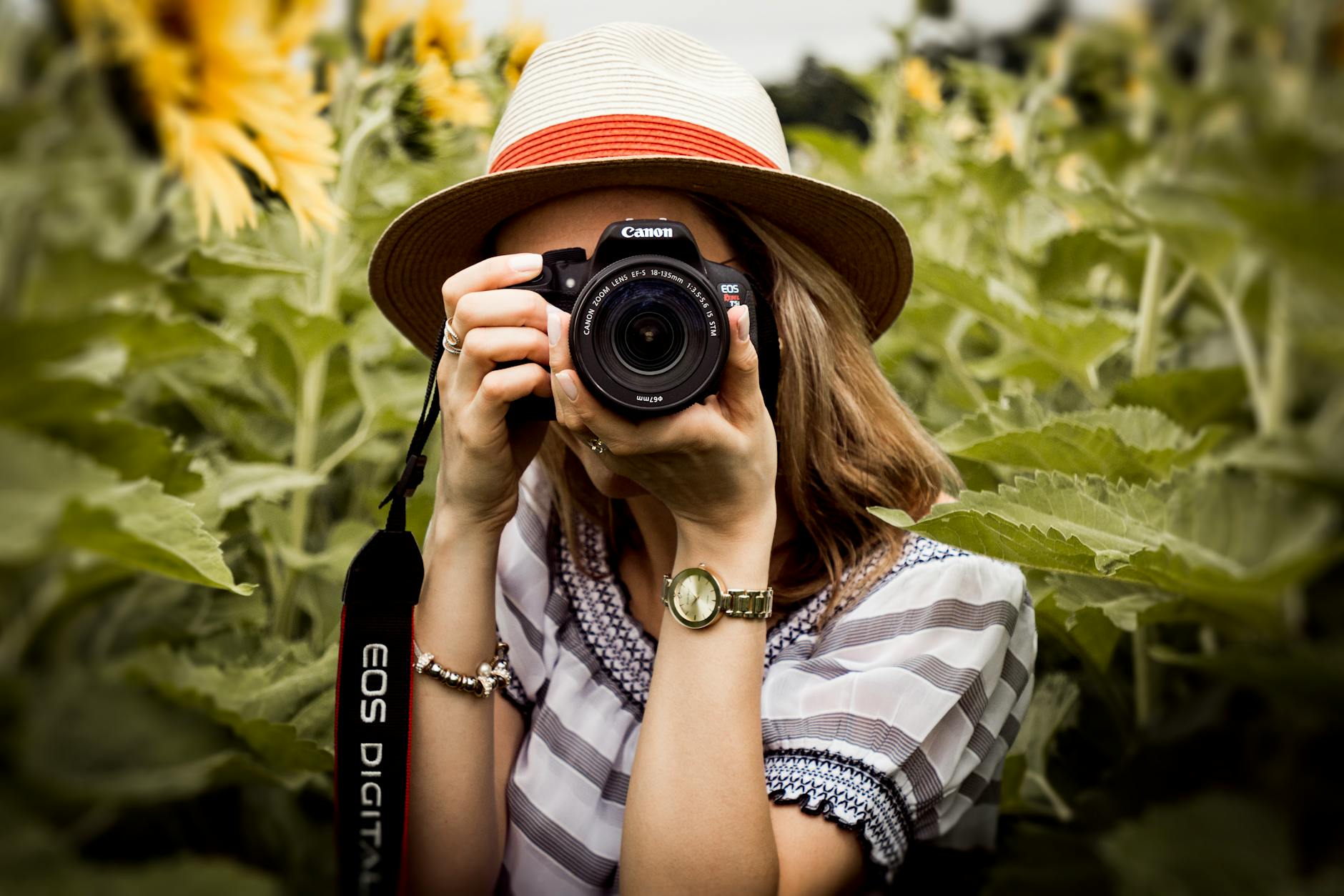
📷 Andrew Neel / Pexels免费在线图片裁剪工具:无需上传,即时裁剪照片
直接在浏览器中裁剪图片——无需上传、无需账户、无需等待。了解客户端图片裁剪如何工作、为何保护隐私,以及如何精确设置每个平台的宽高比。
为什么裁剪是最被低估的照片编辑
你可能花了20分钟调整曝光、色彩分级和锐化——然后一个精心设置的裁剪完全改变了照片。裁剪是大多数人最后做、思考最少的编辑,但通常是最重要的。
无论是裁剪截图粘贴到Slack消息中、准备个人资料图片,还是将图片调整为特定平台所需的宽高比,你都需要一个快速且不麻烦的裁剪工具。
大多数在线图片工具以前需要你将文件上传到服务器、等待处理、然后下载结果。那个工作流程在十年前是合理的。今天,现代浏览器可以完全在本地处理这一切——这在速度、隐私和简洁性方面都更好。
试试我们的图片裁剪工具,享受完全不接触服务器文件的客户端裁剪体验。
客户端图片裁剪的工作原理
当你在基于浏览器的裁剪工具中打开图片时,浏览器使用File API直接从磁盘将文件读入内存。图片在HTML5 Canvas元素上渲染,所有裁剪计算——计算坐标、绘制选择矩形、导出输出——都使用在你设备上本地运行的JavaScript完成。
任何时候文件都不会通过网络传输。结果也在本地生成,直接从内存下载到你的磁盘。
这种方法有三个具体优势:
速度。 没有上传时间、服务器队列、下载等待。裁剪在毫秒内完成。
隐私。 你的照片不会离开你的设备。这比人们意识到的更重要——普通云工具将上传的文件存储在服务器上,有时保存期长达数月。
离线功能。 一旦页面加载完成,裁剪图片不需要互联网连接。
权衡是,非常繁重的处理(如基于AI的智能裁剪)在浏览器中可能比原生应用慢。但对于简单的矩形裁剪,没有任何有意义的区别。
理解宽高比
宽高比是图片宽度和高度之间的比例关系。1920x1080像素的图片和640x360像素的图片都有16:9的宽高比——是比例而非像素数定义了形状。
当你裁剪到特定宽高比时,你是在将选择范围约束为固定形状。这很重要,因为每个平台都有自己的要求。
常见宽高比及其使用场景
| 宽高比 | 典型用途 |
|---|---|
| 1:1 (正方形) | Instagram信息流、个人资料图片、缩略图 |
| 4:3 | 传统照片冲印、演示文稿 |
| 16:9 | YouTube缩略图、桌面壁纸、视频 |
| 4:5 | Instagram竖向帖子(信息流表现好) |
| 9:16 | Instagram故事、TikTok、Reels、Shorts |
| 2:3 | Pinterest图钉、竖向摄影冲印 |
| 1.91:1 | Twitter/X链接预览、Facebook Open Graph |
| 3:2 | 标准单反相机照片比例(24x36mm传感器) |
自由裁剪(无锁定比例)在你只想修剪边缘或从帧的特定部分删除不需要元素且不关心最终尺寸时很有用。
社交媒体裁剪速查表
社交媒体平台对图片尺寸有特定要求。以下是实用参考:
- 信息流正方形: 1080x1080 px (1:1)
- 信息流竖向: 1080x1350 px (4:5) -- 占据更多屏幕空间,参与度通常更高
- 信息流横向: 1080x566 px (1.91:1)
- 故事 / Reels: 1080x1920 px (9:16)
- 个人资料图片: 以圆形显示,从正方形裁剪开始
提示: Instagram会积极压缩图片。从最高分辨率开始——输入像素越多,压缩后的输出看起来越好。
Twitter / X
- 推文内图片(单张): 1600x900 px (16:9)
- 个人资料图片: 400x400 px (1:1)
- 页眉 / 横幅: 1500x500 px (3:1)
- 链接预览卡片: 1200x628 px (1.91:1)
- 帖子图片: 1200x627 px (1.91:1)
- 个人资料图片: 400x400 px (1:1)
- 封面照片: 1584x396 px (4:1)
- 文章封面: 1200x644 px
YouTube
- 缩略图: 1280x720 px (16:9) -- 最小宽度640px
- 频道艺术 / 横幅: 2560x1440 px,安全区1546x423 px
- 帖子图片: 1200x630 px
- 个人资料图片: 桌面170x170 px,移动128x128
- 封面照片: 851x315 px
- 故事: 1080x1920 px (9:16)
实用裁剪技巧
1. 使用三分法
如果裁剪工具有网格叠加选项,请打开它。三分法将框架分成3x3网格。将主要拍摄对象放置在四个交叉点之一(而不是正中央)可以创造出更具动态感和视觉趣味的构图。
2. 人脸裁剪要靠近
对于头像和个人资料图片,比你认为应该的裁剪更近一些。当人脸在框架中较小时,面部特征会消失——尤其是在大多数平台对个人资料图片使用的小显示尺寸上。
3. 检查边缘
在完成裁剪之前,扫描所有四个边缘。寻找吸引眼球到边缘的部分裁剪对象——半只手、被截断的标志、不需要的背景元素。
4. 裁剪前先调整水平
如果你的图片有略微倾斜的地平线或不完全垂直的竖线,在裁剪前修正旋转。裁剪后再调整水平会浪费已经修剪的区域。
5. 尽可能进行非破坏性操作
如果你在编辑原件,保持源文件完整。将裁剪结果导出为单独的文件。
裁剪选项比较:在线 vs. 桌面 vs. 移动端
在线浏览器裁剪工具
优点:
- 无需安装
- 在任何有浏览器的设备上工作
- 客户端工具保持文件私密
- 即时——无需创建账户、无等待列表
- 免费
缺点:
- 功能比专用桌面软件有限
- 无批量处理
- 大文件(20MB以上的RAW文件)在浏览器中可能较慢
- 大多数情况下不支持RAW图片格式
桌面软件(Photoshop、GIMP、Affinity Photo)
优点:
- 完整功能集——非破坏性编辑、图层、RAW支持
- 高效处理非常大的文件
- 可以批量处理
- 离线工作
缺点:
- 付费(Photoshop)或学习曲线陡峭(GIMP)
- 需要安装
- 对于简单裁剪来说过于复杂
对于在桌面或笔记本电脑上工作时的快速裁剪——尤其是当隐私重要时——客户端浏览器工具提供了最佳的速度和便利性平衡。我们的图片裁剪工具正是为这种使用场景构建的。
常见裁剪错误及如何避免
从低分辨率源过度裁剪
如果你从1200x900 px的图片裁剪到200x200 px的区域,导出的裁剪在200x200时是好的——但如果你试图在网站上以800x800使用它,它会看起来模糊。
不先调整水平就裁剪倾斜的图片
倾斜的地平线很分散注意力,通常看起来像是意外。
忽略社交媒体帖子的安全区域
Instagram和Facebook等平台在不同情境下以不同大小显示图片。如果你的主要文字或主体非常靠近边缘,可能会被UI元素裁剪或遮盖。
反复将JPEG保存为JPEG
每次保存JPEG时,它会重新编码并损失少量质量(代际损失)。如果需要进行多次裁剪或调整,从原始文件导出每个版本。
结论
裁剪在概念上简单,但在实践中往往至关重要。正确的裁剪可以收紧构图、将注意力引向主体,并使同一张照片在完全不同的平台上以不同的形状要求都能使用。
对于快速、私密的基于浏览器的裁剪,试试我们的图片裁剪工具。它完全在你的设备上本地处理一切——无需上传、账户或等待。